1
打开视频转GIF工具页面
首先在浏览器中访问gif996网站,找到并点击进入"视频转GIF"功能页面。该工具完全免费使用,无需注册登录,打开即用,支持电脑端和手机端访问。
还在为视频怎么改为gif格式而烦恼吗?本教程将详细讲解使用在线工具免费将MP4视频转换为GIF动图的方法,支持自定义截取时间、调整帧率和画质,无需下载安装任何软件,简单几步即可完成高质量的视频转GIF操作。
在日常工作和生活中,我们经常需要将视频片段转换为GIF动态图片。无论是制作微信表情包、社交媒体分享素材,还是用于网页展示和文档配图,GIF格式都因其体积小巧、兼容性强、无需播放器等特点而广受欢迎。然而很多朋友并不清楚视频怎么改为gif格式,往往需要借助复杂的视频编辑软件才能完成转换。
其实,视频转gif并没有想象中那么复杂。通过专业的在线视频转GIF工具,你可以在浏览器中直接完成整个转换过程,完全不需要下载安装任何软件。本文将以gif996在线工具为例,为大家详细介绍从上传视频到最终导出GIF的完整流程,帮助你快速掌握这项实用技能。
完美支持MP4、WebM、AVI、MOV等主流视频格式上传,无论你的视频来源是手机拍摄还是电脑录制,都能轻松识别并转换为高质量的GIF动图。
可以精确选择视频的起始时间和结束时间,只提取你最需要的片段进行转换,避免生成过大的文件,让最终的GIF更加精炼有效。
提供帧率调节、画质设置、尺寸调整、播放速度控制等多项参数配置功能,满足不同场景下对GIF质量和文件大小的个性化需求。
内置文字添加功能,可以在转换过程中为GIF添加标题、说明文字或表情符号,制作出更具表现力和传播力的动态图片内容。
采用先进的云端处理技术,转换速度快且稳定,支持实时预览效果,所见即所得,不满意可以随时调整参数重新生成。
所有上传的视频文件仅用于转换处理,完成后自动删除,不会存储或泄露用户的任何隐私数据,让你用得放心。
首先在浏览器中访问gif996网站,找到并点击进入"视频转GIF"功能页面。该工具完全免费使用,无需注册登录,打开即用,支持电脑端和手机端访问。
点击页面上的"选择视频"按钮,从本地电脑中选择要转换的视频文件。你也可以直接将视频文件拖拽到指定区域完成上传。工具支持MP4、WebM等多种常见视频格式,单个文件最大支持数百兆大小。
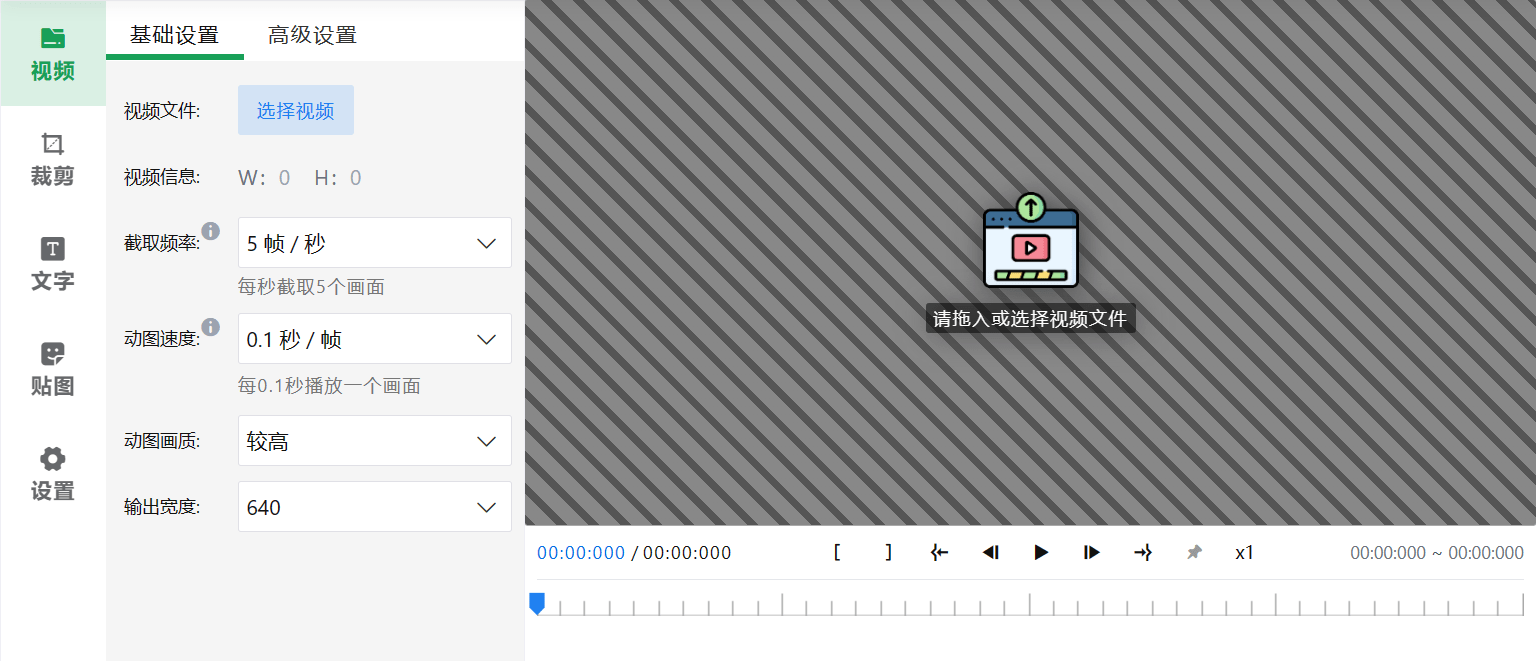
视频上传成功后,你可以根据需要对各项参数进行调整:选择视频的开始和结束时间来截取特定片段;调整帧率控制动画流畅度;修改输出尺寸适配不同使用场景;设置画质平衡文件大小与清晰度;还可以添加文字标注或改变播放速度。
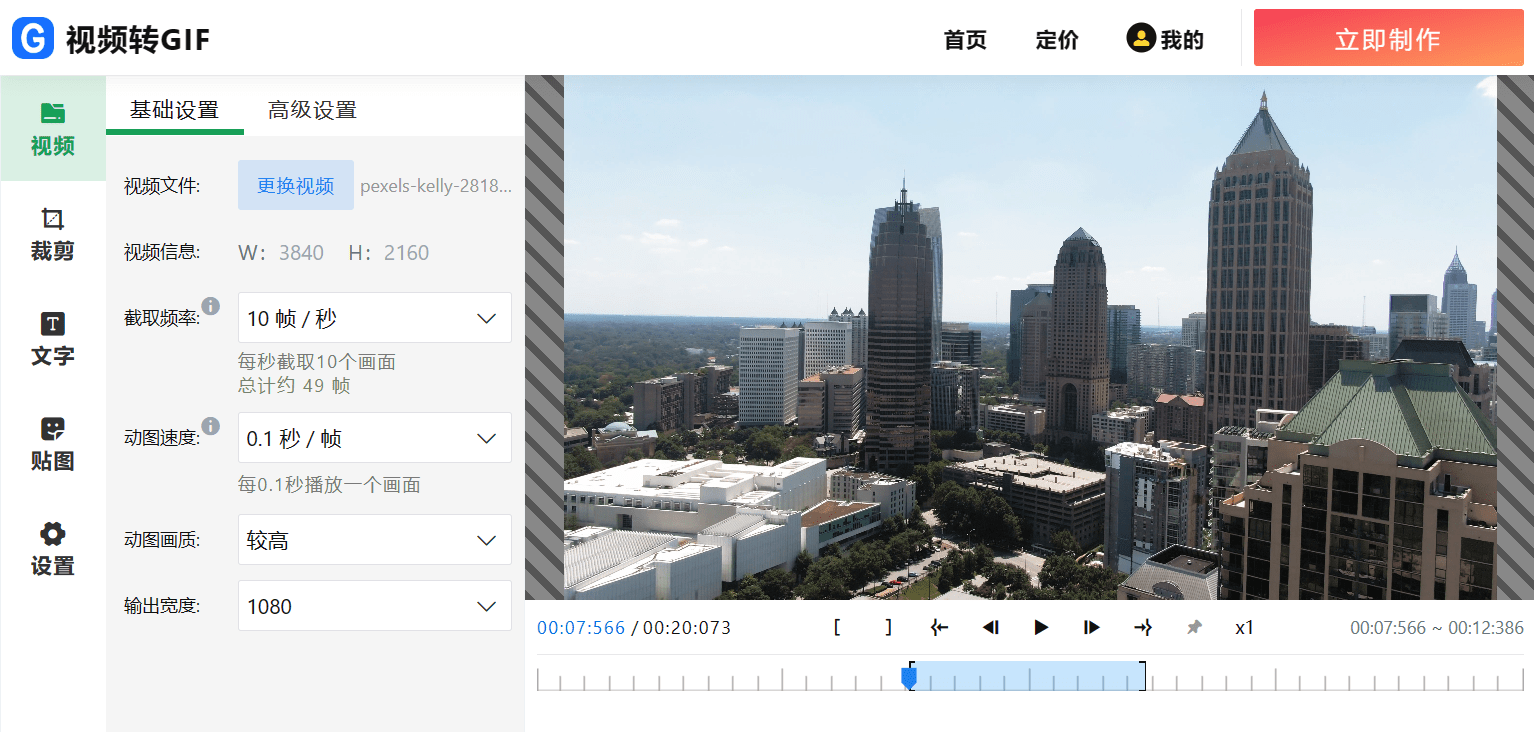
参数设置完毕后点击"开始转换"按钮,系统会自动进行处理。转换完成后可以先预览效果,确认满意后点击下载按钮保存到本地。整个过程通常只需几十秒到几分钟,非常高效便捷。
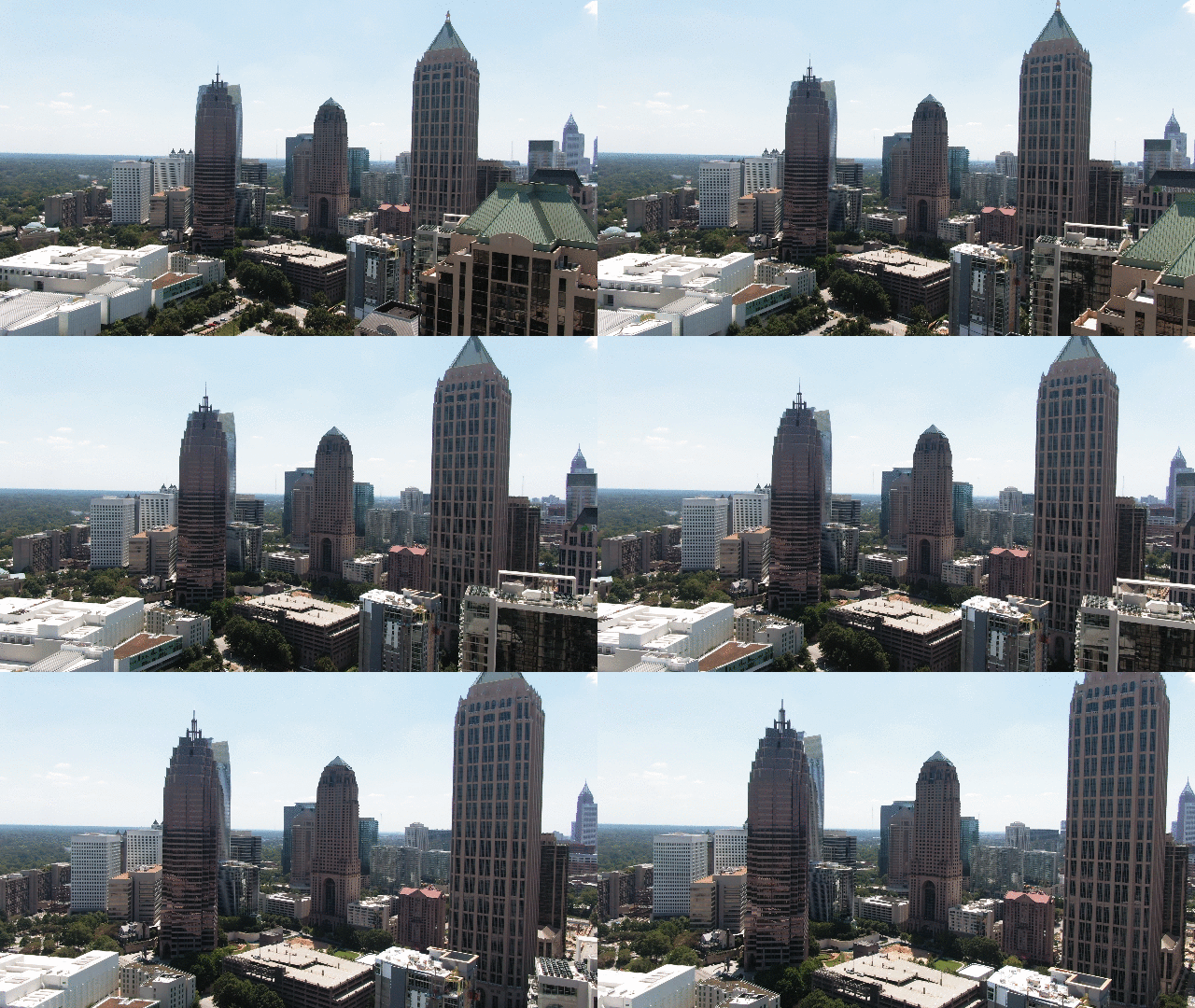
建议将转换的视频片段控制在3-5秒以内,过长的视频会导致GIF文件体积过大,影响加载速度和分享体验。
一般场景下选择8-15帧/秒即可获得流畅的动画效果,过高的帧率会显著增加文件大小但视觉提升有限。
根据使用场景选择合适的分辨率,微信表情包建议480像素以下,网页展示可适当放大,避免不必要的像素浪费。
GIF格式最多支持256色,对于色彩丰富的视频可能会出现一定的色彩损失,可以通过调优画质参数来改善效果。
掌握了视频怎么改为gif格式的方法后,你就可以轻松制作各种有趣的GIF动图了。无论是工作需要的演示素材,还是生活分享的表情包,都能快速搞定。立即使用我们的在线工具,免费将你的精彩视频瞬间转换为生动的GIF吧!
免费开始转换